
AppVolume
خلاط صوت لكل تطبيق
كل تطبيق بمستوى صوته الخاص
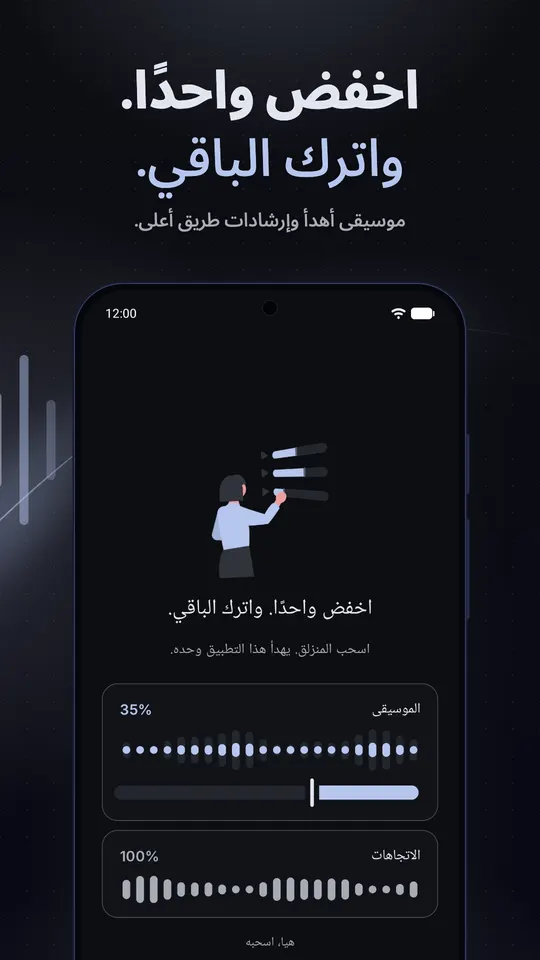
AppVolume أداة تحكم في صوت كل تطبيق على Android. اخفض صوت اللعبة، وأبقِ البودكاست عاليًا، واجعل الاتجاهات أعلى من الموسيقى.
- بلا روت، بلا كمبيوتر
- بلا خدمة إمكانية وصول
- Pro بدفعة واحدة
الشاشات
الميزات
خلاط حقيقي لتطبيقات هاتفك
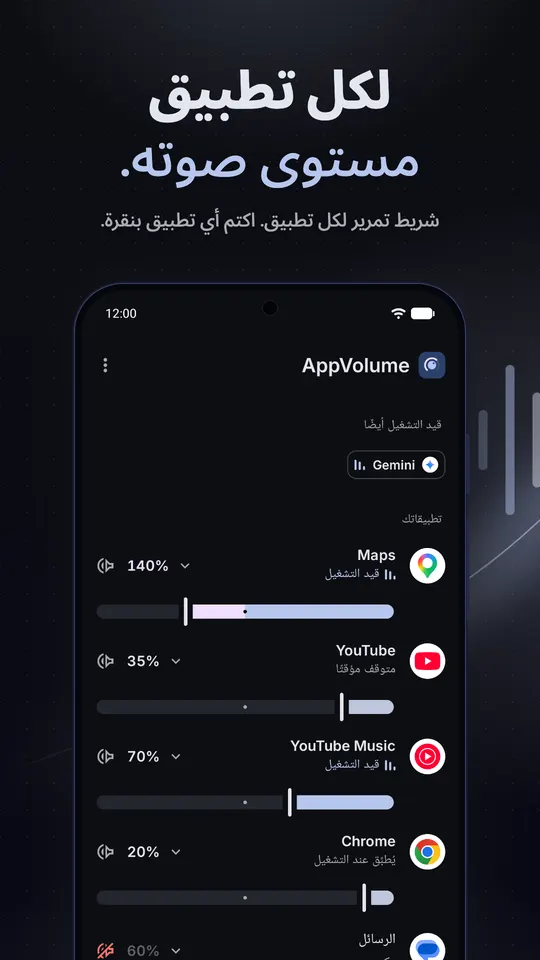
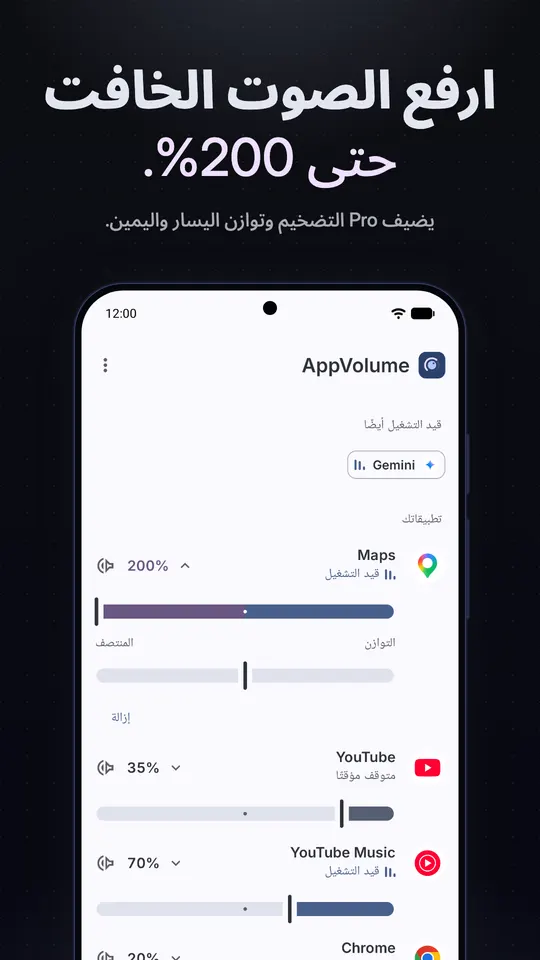
منزلق لكل تطبيق
لكل تطبيق مستوى صوته الخاص، من الصمت إلى الأقصى. ويمكن لتطبيقين أن يعملا بمستويين مختلفين في الوقت نفسه، جنبًا إلى جنب.
كتم تطبيق واحد
أسكِت تطبيقًا واحدًا بلمسة واحدة. ويستمر كل ما عداه بالمستوى الذي تركته عليه.
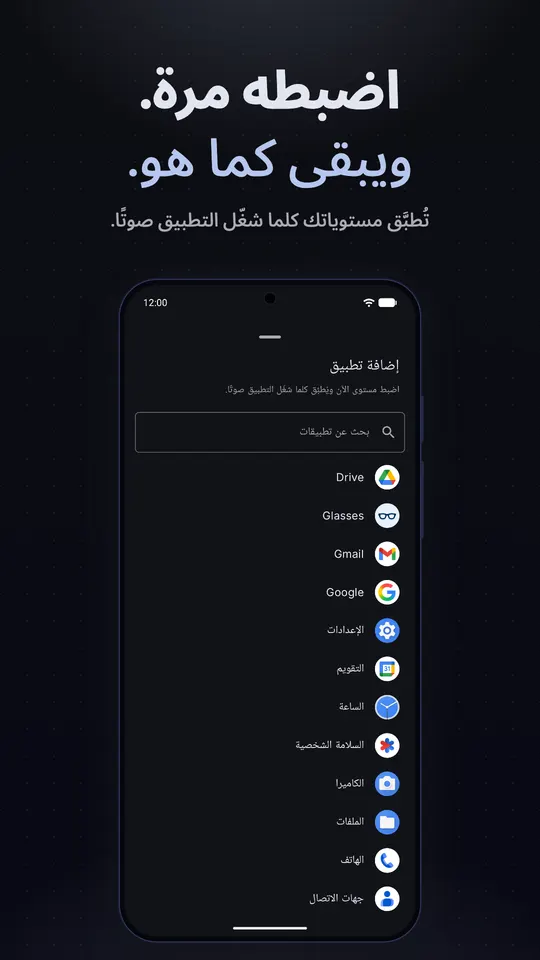
اضبطه مرة ويبقى
تُحفظ مستوياتك وتُطبَّق في كل مرة يشغّل فيها ذلك التطبيق صوتًا. ويمكنك أيضًا ضبط مستوى مسبقًا لتطبيق لا يعمل بعد.
اعرف ما يعمل الآن
تظهر التطبيقات التي تشغّل صوتًا الآن مباشرة، على بعد لمسة من مستوى خاص بها. وتبقى تطبيقاتك المحفوظة في قائمة واحدة ثابتة.
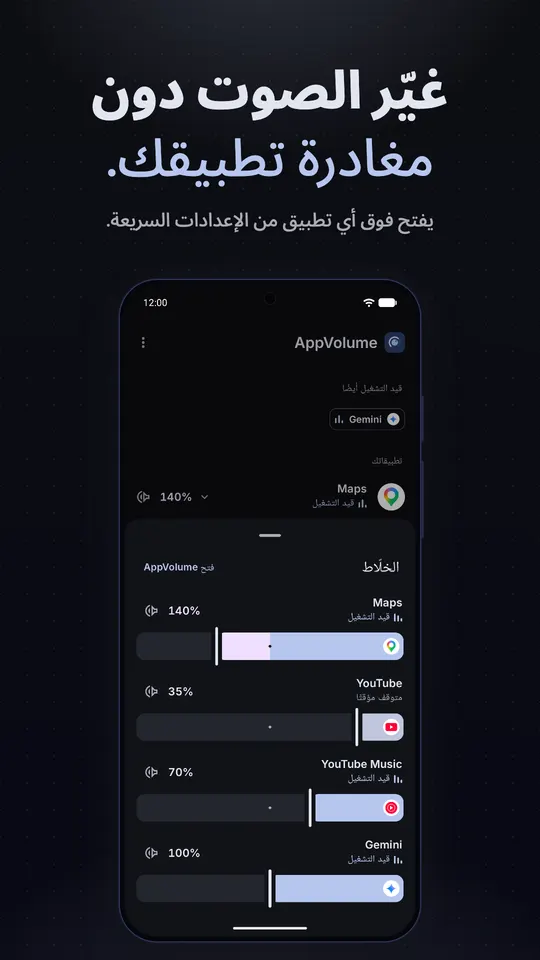
دائمًا في متناول يدك
بلاطة في الإعدادات السريعة تفتح الخلاط فوق أي تطبيق. وهناك أيضًا إشعار للخلاط بأزرار الكتم والخفض والرفع، وأداة للشاشة الرئيسية.
مضخم الصوت
عزّز صوت تطبيق أو فيديو هادئ حتى 200%، دون المساس بالباقي.
توازن اليسار واليمين
حرّك صوت كل تطبيق نحو اليسار أو اليمين على حدة.
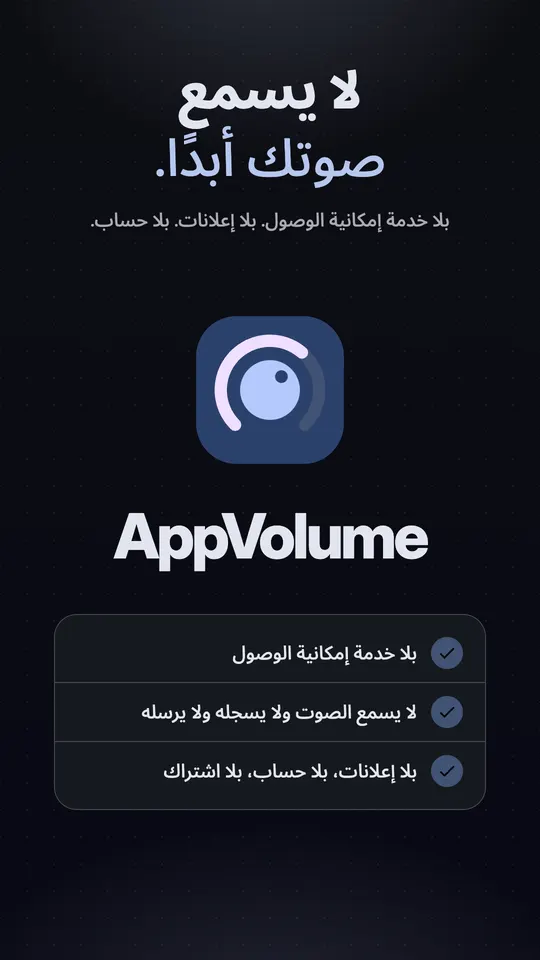
لا يسمع صوتك أبدًا
لا يراقب AppVolume شاشتك ولا أزرار الصوت، ولا يحتاج إلى خدمة إمكانية وصول. لا يسمع صوتك ولا يسجله ولا يرسله أبدًا. هو فقط يرفع المستوى أو يخفضه.
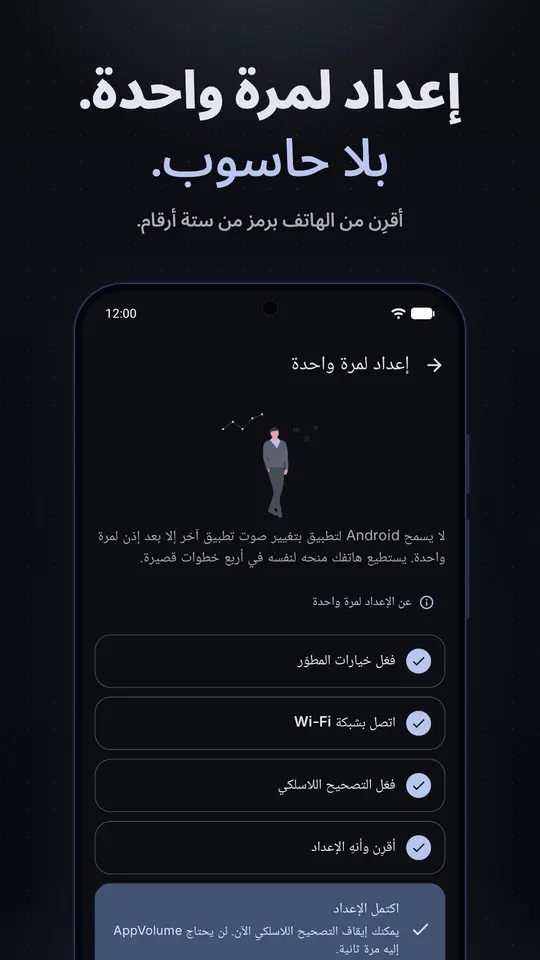
إعداد لمرة واحدة، بلا كمبيوتر
يمنح الهاتف AppVolume إذنه عبر تصحيح الأخطاء اللاسلكي ورمز إقران من ستة أرقام. ويبقى الإذن بعد إعادة التشغيل والتحديثات.
طريقة العمل
- 1
فعّل تصحيح الأخطاء اللاسلكي واكتب رمز الإقران من ستة أرقام الذي يعرضه AppVolume.
- 2
اسحب المنزلق بجانب أي تطبيق لتضبط مستوى صوته الخاص، أو اكتمه.
- 3
أطفئ تصحيح الأخطاء اللاسلكي مجددًا. تُطبَّق مستوياتك في كل مرة تشغّل فيها تلك التطبيقات صوتًا.
 Pro بدفعة واحدة. بلا اشتراك، بلا إعلانات، بلا حساب.
المجاني وPro
Pro بدفعة واحدة. بلا اشتراك، بلا إعلانات، بلا حساب.
المجاني
- مستواك الخاص لثلاثة تطبيقات
- كتم أي تطبيق بلمسة واحدة
- مستويات محفوظة تُطبَّق تلقائيًا
- عرض مباشر لما يعمل الآن
- بلاطة الإعدادات السريعة والإشعار والأداة
Pro
- مستواك الخاص لكل تطبيق، لا لثلاثة فقط
- مضخم الصوت: عزّز التطبيقات الهادئة حتى 200%
- توازن اليسار واليمين لكل تطبيق
- كل ميزات Pro القادمة
ما تحتاج إليه
- Android 11 أو أحدث
- Wi-Fi وتصحيح الأخطاء اللاسلكي للإعداد لمرة واحدة
- يدعم Shizuku والروت أيضًا
الإصدار 1.0.1 · 25/10/2026 · الجديد
أسئلة
AppVolume: أسئلة
كيف أضبط مستوى صوت مختلفًا لكل تطبيق على Android؟
في Android مستوى صوت وسائط واحد لكل شيء، لذا تحتاج إلى تطبيق يتحكم في مستوى كل تطبيق على حدة. يمنح AppVolume كل تطبيق منزلقه الخاص، من الصمت إلى الأقصى. اضبط البودكاست على 80% واللعبة على 20%، وسيعمل الاثنان بهذين المستويين في الوقت نفسه. تُحفظ مستوياتك وتُطبَّق في كل مرة يشغّل فيها ذلك التطبيق صوتًا.
هل يمكنني التحكم في صوت التطبيقات على Android بدون روت؟
نعم. لا يحتاج AppVolume إلى روت ولا إلى كمبيوتر. يحمي Android صوت التطبيقات الأخرى، لذا يحتاج إلى إذن واحد لا تمنحه إلا أدوات المطوّرين في الهاتف. يرشدك التطبيق خلال ذلك على الهاتف: فعّل تصحيح الأخطاء اللاسلكي، واكتب رمز إقران من ستة أرقام، وانتهى الأمر. وإذا كنت تستخدم Shizuku أو الروت أصلًا، فهما يعملان أيضًا.
هل يحتاج AppVolume إلى خدمة إمكانية الوصول؟
لا. لا يستخدم AppVolume خدمة إمكانية الوصول، ولا يراقب شاشتك ولا أزرار الصوت. لا يسمع صوتك ولا يسجله ولا يرسله أبدًا. هو فقط يرفع مستوى كل تطبيق أو يخفضه. والإذن الوحيد الذي يحتاج إليه يأتي من أدوات المطوّرين في الهاتف نفسه أثناء إعداد لمرة واحدة.
هل يمكنني إيقاف تصحيح الأخطاء اللاسلكي بعد الإعداد؟
نعم. لا تحتاج إلى تصحيح الأخطاء اللاسلكي إلا مرة واحدة، لمنح AppVolume إذنه. بعدها يمكنك إيقافه مجددًا، ويبقى الإذن بعد إعادة التشغيل والتحديثات. يطلب منك الإعداد تفعيل خيارات المطوّرين، والاتصال بشبكة Wi-Fi، وتشغيل تصحيح الأخطاء اللاسلكي، والإقران برمز من ستة أرقام، وكل ذلك على الهاتف نفسه.
كيف أرفع صوت تطبيق هادئ على Android؟
مع AppVolume Pro يمكنك تعزيز صوت تطبيق واحد حتى 200% من مستواه المعتاد. وهذا مفيد لفيديو هادئ أو بودكاست مسجل بصوت منخفض. يُطبَّق التعزيز على ذلك التطبيق فقط، فتبقى تطبيقاتك الأخرى حيث ضبطتها. ويضيف Pro أيضًا توازن اليسار واليمين لكل تطبيق.
هل يعمل AppVolume مع كل التطبيقات؟
يعمل مع أغلب التطبيقات التي تشغّل الصوت، لكن ليس معها كلها. قلة من التطبيقات تشغّل الصوت بطرق لا يسمح Android لأي شيء بتغييرها، مثل بعض الألعاب ذات الصوت منخفض التأخير. يخبرك AppVolume بذلك حين يحدث بدل أن يتظاهر بغيره. وعندما يبدأ تطبيق بالتشغيل قد تمر لحظة قصيرة بمستواه المعتاد قبل أن يُطبَّق مستواك.
هل AppVolume مجاني؟
AppVolume مجاني لثلاثة تطبيقات، مع الكتم والمستويات المحفوظة وبلاطة الإعدادات السريعة والإشعار والأداة. وAppVolume Pro دفعة واحدة بلا اشتراك. يضيف مستواك الخاص لكل تطبيق، ومضخم الصوت حتى 200%، وتوازن اليسار واليمين لكل تطبيق، وكل ميزات Pro القادمة. بلا إعلانات وبلا حساب.
كيف أحصل على AppVolume؟
AppVolume متاح الآن على Google Play. النسخة المجانية تغطي ثلاثة تطبيقات، وAppVolume Pro دفعة واحدة. يتطلب Android 11 أو أحدث، ويتم الإعداد على الهاتف نفسه عبر التصحيح اللاسلكي.
الأدلة
أدلة AppVolume
الصوت
كيف تضبط مستوى صوت مختلفًا لكل تطبيق في Android
لدى Android مستوى وسائط واحد لكل التطبيقات. إليك ما يستطيعه Sound Assistant وSeparate app sound في Samsung، وكيف يعمل مستوى الصوت لكل تطبيق في الهواتف الأخرى.
اقرأ المزيدمقارنات
AppVolume مقابل Precise Volume: أي تطبيق صوت يناسبك على Android؟
AppVolume مقابل Precise Volume حتى أكتوبر 2026: مستويات لكل تطبيق أم إعدادات مسبقة بحسب التطبيق، ودرجات الصوت والمعادل والتضخيم والإعلانات والسعر.
اقرأ المزيدمقارنات
AppVolume مقابل Samsung Sound Assistant: مقارنة التحكم في صوت كل تطبيق
AppVolume مقابل Samsung Sound Assistant حتى أكتوبر 2026: صوت كل تطبيق والكتم والتضخيم والتوازن والمعادل، وعلى أي هواتف يعمل كل منهما وكيف تعدّه.
اقرأ المزيدالمزيد من llcloud
يتناسب مع


جرّب AppVolume اليوم.
AppVolume أداة تحكم في صوت كل تطبيق على Android. اخفض صوت اللعبة، وأبقِ البودكاست عاليًا، واجعل الاتجاهات أعلى من الموسيقى.